---
title: "Быстрый старт в приложении ChatGPT"
description: "Установите настольное приложение ChatGPT, выберите Chat, Work или Codex, подключите нужные файлы и выполните первую проверяемую задачу."
reviewedOn: 2026-09-16
sourceRefs:
- evidence-lab-methodology
- openai-codex-quickstart
- openai-chatgpt-desktop-app
- openai-chatgpt-work
- openai-chatgpt-projects
- openai-codex-environments
---
## Результат
За один маршрут вы установите настольное приложение ChatGPT, войдёте в аккаунт, выберете подходящий режим, подключите только нужные задаче файлы и инструменты и получите результат, который можно проверить. Codex CLI и расширение для IDE для этого быстрого старта не нужны.
## Весь маршрут в пяти пунктах
1. Установить ChatGPT и войти в аккаунт.
2. Выбрать **Chat**, **Work** или **Codex** по ожидаемому результату.
3. Выбрать облачную или локальную работу, а затем при необходимости добавить проект, папки, файлы или плагины.
4. Описать результат, контекст, границы, формат и способ проверки.
5. Проверить материал до того, как считать задачу завершённой.
## 1. Установите приложение и войдите
1. Откройте официальную страницу [настольного приложения ChatGPT](https://learn.chatgpt.com/docs/app).
2. Скачайте ChatGPT для macOS или Windows либо перейдите к инструкции для Linux.
3. Установите приложение и откройте **ChatGPT** через обычное меню программ.
4. Войдите в аккаунт ChatGPT.
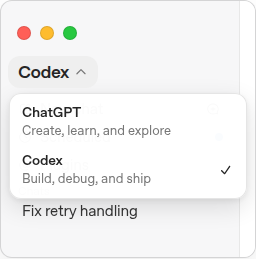
5. Откройте переключатель продукта. Выберите **ChatGPT**, чтобы перейти к Chat или Work, либо **Codex**, чтобы открыть техническую рабочую среду.
Официальный интерфейс OpenAI: верхний переключатель переводит между ChatGPT и Codex.
Доступность функций зависит от аккаунта и рабочего пространства. Если Work или Codex не виден, приложение всё равно может быть установлено правильно. Зафиксируйте доступные режимы и продолжайте с ними.
## 2. Выберите Chat, Work или Codex
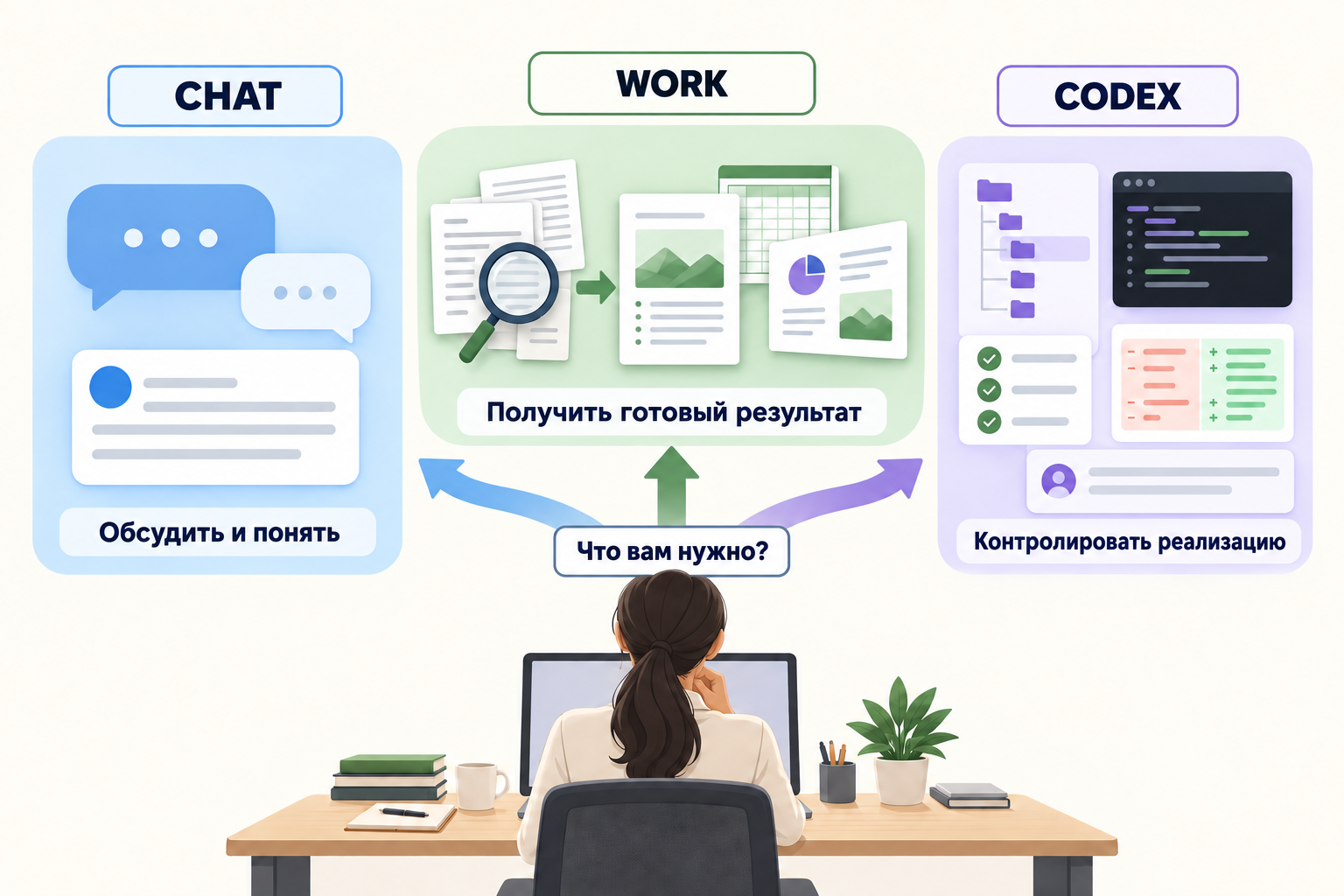
Выбирайте по результату и требуемой степени технического контроля, а не только по расположению файлов. В настольном приложении Work тоже может использовать локальные файлы, если локальные инструменты доступны аккаунту.
Chat подходит для диалога, Work — для готового материала, Codex — для реализации с техническим контролем.
| Режим | Начните здесь, если вам нужно | Обычный результат |
| --- | --- | --- |
| **Chat** | Задать вопрос, получить объяснение, обсудить идеи, сравнить варианты или быстро отредактировать текст | Ответ в диалоге |
| **Work** | Провести исследование или выполнить многошаговую задачу с готовым проверяемым результатом | Документ, таблица, презентация, PDF, рабочий процесс или регулярное обновление |
| **Codex** | Работать с проектными файлами, командами, тестами, Git, diff, review или явно выбирать среду выполнения | Реализованные и проверенные изменения с техническими доказательствами |
Work и Codex частично пересекаются. Документ можно подготовить в обоих режимах. Выбирайте Work, когда важнее готовый результат, и Codex, когда нужно видеть работу с файлами проекта, командами, тестами и изменениями.
## 3. Выберите, где выполняется задача
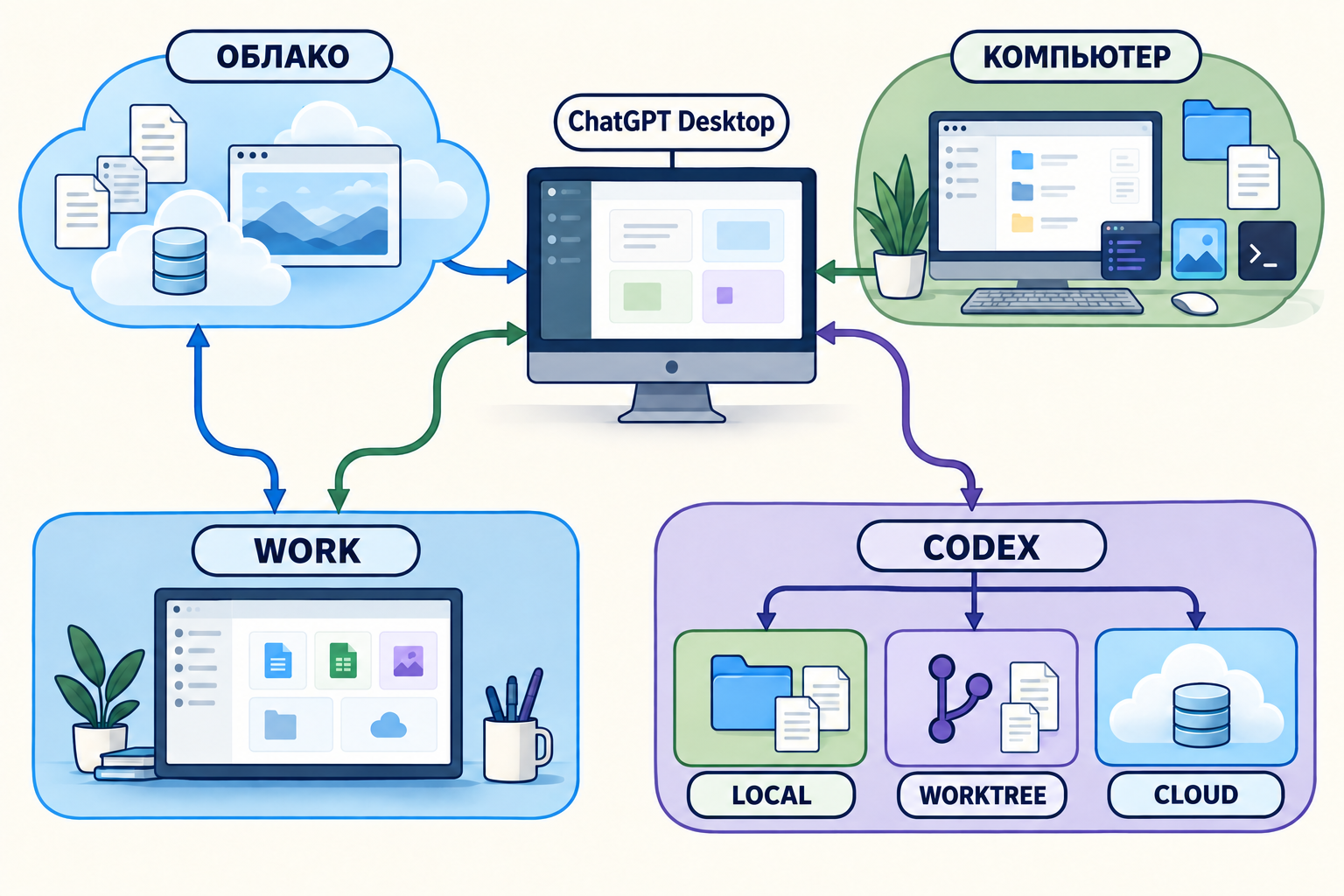
Work может работать локально в настольном приложении или в облаке, если этот вариант доступен. Оставьте **Work locally**, когда задача требует файлов или приложений на компьютере. Выберите **Cloud**, если достаточно загруженного или подключённого контекста, а работа должна продолжаться после закрытия приложения или выключения компьютера.
В Codex есть три среды:
- **Local** работает прямо в текущей папке проекта.
- **Worktree** создаёт изолированную рабочую копию Git на том же компьютере.
- **Cloud** выполняет задачу в настроенной удалённой среде.
Локальная работа доступна и в Work, и в Codex. В Codex дополнительно виден явный выбор Local, Worktree или Cloud.
## 4. Выберите проект, папку или отдельный чат
Используйте самое компактное рабочее пространство, в котором есть нужный контекст:
- начните **отдельный чат** для одной самостоятельной задачи;
- создайте **проект ChatGPT**, если нескольким чатам нужны общие загруженные файлы, инструкции или подключённые источники;
- используйте **локальный проект**, если задача должна читать или изменять одну или несколько папок компьютера.
В локальном проекте откройте **Edit project**, чтобы добавить папки. Команда **Make primary** назначает папку, которая по умолчанию используется новыми чатами и Codex. Проект ChatGPT сам по себе не даёт прямого доступа к папке компьютера: нужные источники следует загрузить или подключить.
## 5. Используйте Work для готового материала
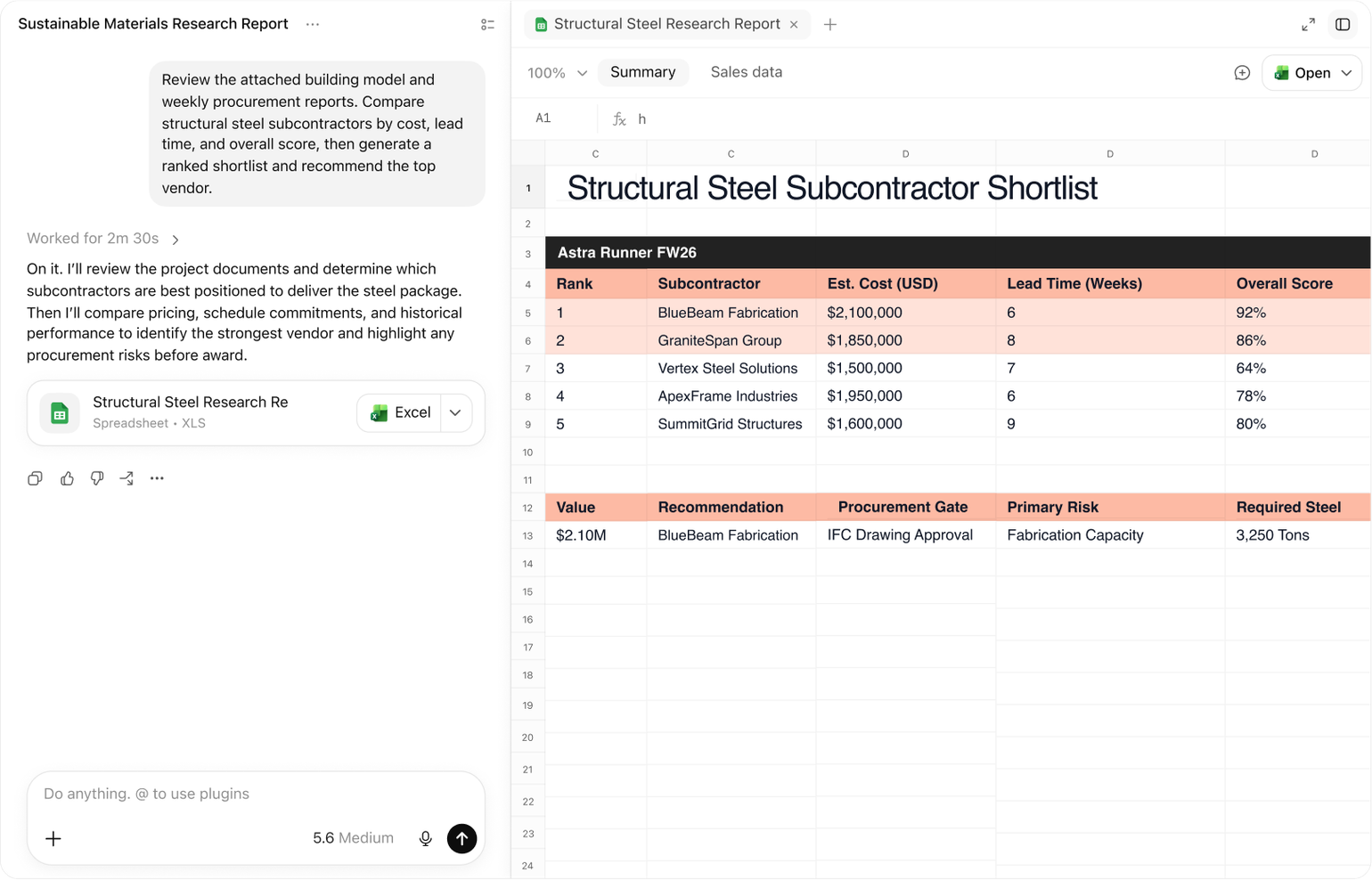
Work — основной режим для содержательных повседневных задач: исследования, анализа, документов, таблиц, презентаций, PDF, сайтов и рабочих процессов. Задайте конкретный результат, ограниченный набор источников и момент проверки.
Официальный интерфейс OpenAI: исходная задача и проверяемый результат остаются перед глазами.
В Work удобно:
- исследовать и сопоставлять источники;
- готовить документы, таблицы, презентации, PDF и визуальные материалы;
- уточнять один результат в том же чате;
- выполнять длинные или повторяющиеся задачи с заранее заданным итогом.
## 6. Используйте Codex, когда нужен технический контроль
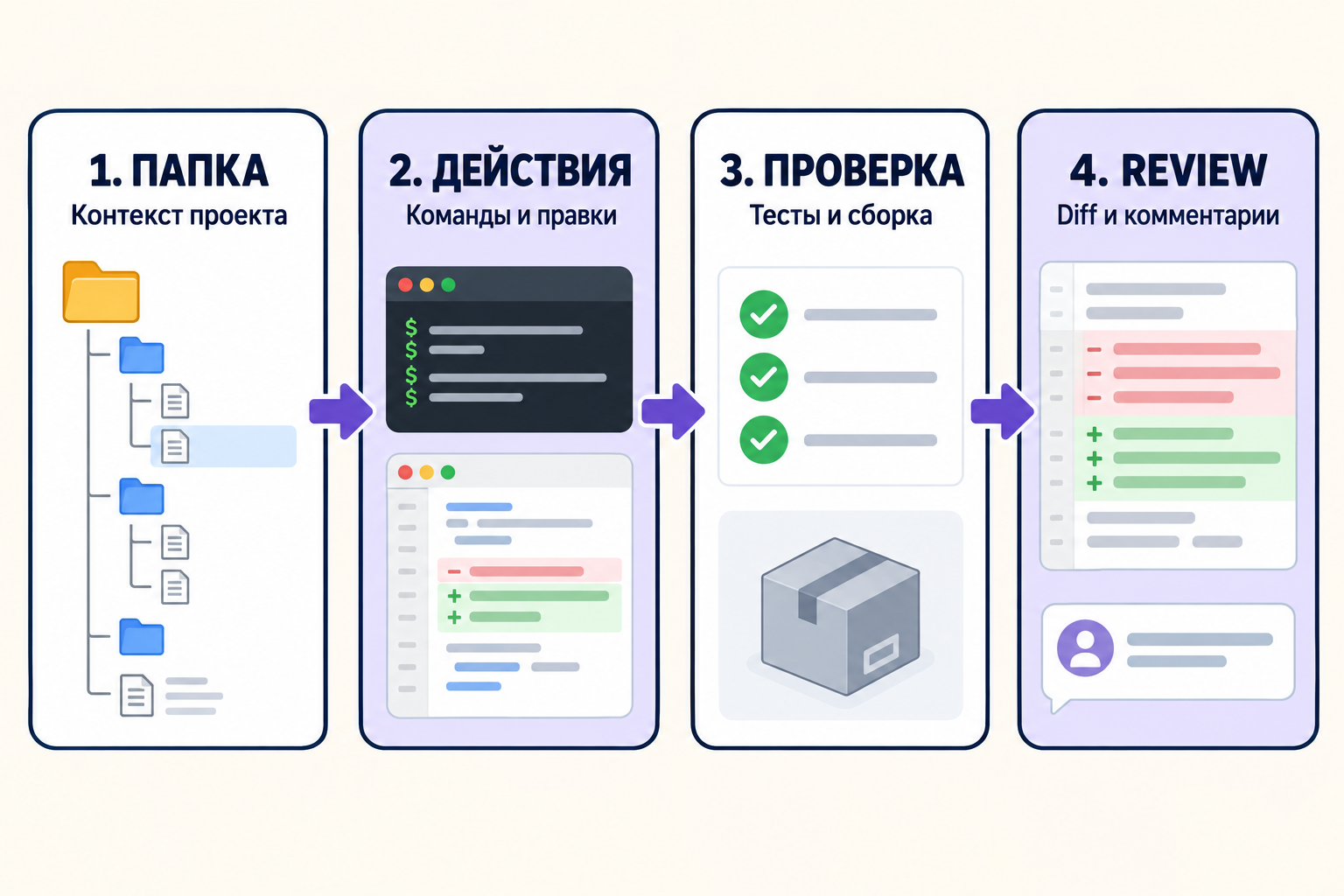
Codex показывает техническую сторону работы: папку проекта, среду выполнения, команды, изменения файлов, проверки, diff и комментарии review.
Задача Codex начинается с контекста проекта, проходит через видимые действия и проверки и заканчивается review.
Выбирайте Codex, если задача привязана к папке проекта, нужно запускать команды и тесты или проверять изменения по строкам. Для обычного документа без технического контроля Work обычно проще.
## 7. Добавьте файлы и плагины
Передавайте контекст самым узким подходящим способом:
- прикрепите файл к одному чату для разовой задачи;
- добавьте файлы и инструкции в проект, если они нужны нескольким чатам;
- откройте или подключите локальную папку, если задача должна читать или изменять файлы компьютера;
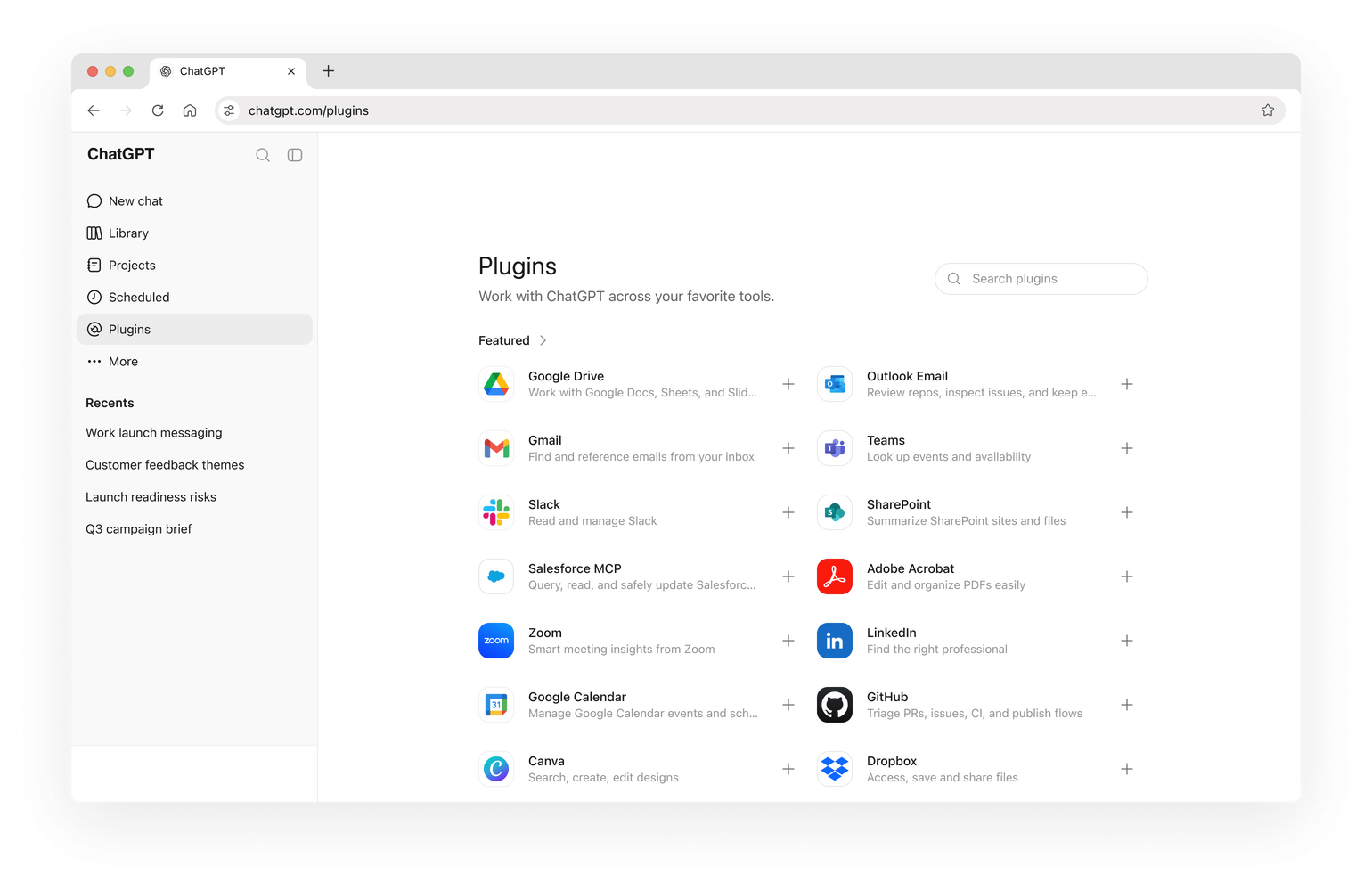
- установите плагин, если нужен внешний сервис: например, Google Drive, SharePoint, Slack или другой доступный инструмент.
Официальный интерфейс OpenAI: набор доступных плагинов зависит от аккаунта и рабочего пространства.
## 8. Составьте запрос, который можно проверить
Специальные команды не нужны. В хорошем запросе достаточно пяти конкретных частей.
Сначала определите результат, а затем выбирайте интерфейс.
Пример:
> Подготовь аналитическую записку на две страницы по прикреплённым документам. Не добавляй внешние факты. В начале дай краткое резюме, затем таблицу выводов. Для каждого вывода укажи источник.
## Действия
1. Установите ChatGPT через официальный маршрут загрузки и войдите в аккаунт.
2. Откройте переключатель и проверьте, какие из режимов Chat, Work и Codex доступны.
3. Выберите одну небольшую реальную задачу с понятным результатом: например, двухстраничную записку или сравнительную таблицу из пяти строк.
4. Выберите Chat, Work или Codex по ожидаемому результату и нужной степени технической видимости.
5. Выберите локальное или облачное выполнение, а затем отдельный чат, проект ChatGPT или локальный проект.
6. Добавьте только нужные задаче файлы, папки и плагины и составьте запрос по схеме из пяти частей.
7. Откройте результат, сопоставьте его с источниками и заданным форматом и при необходимости запросите одну точечную правку.
## Ежедневная карта выбора
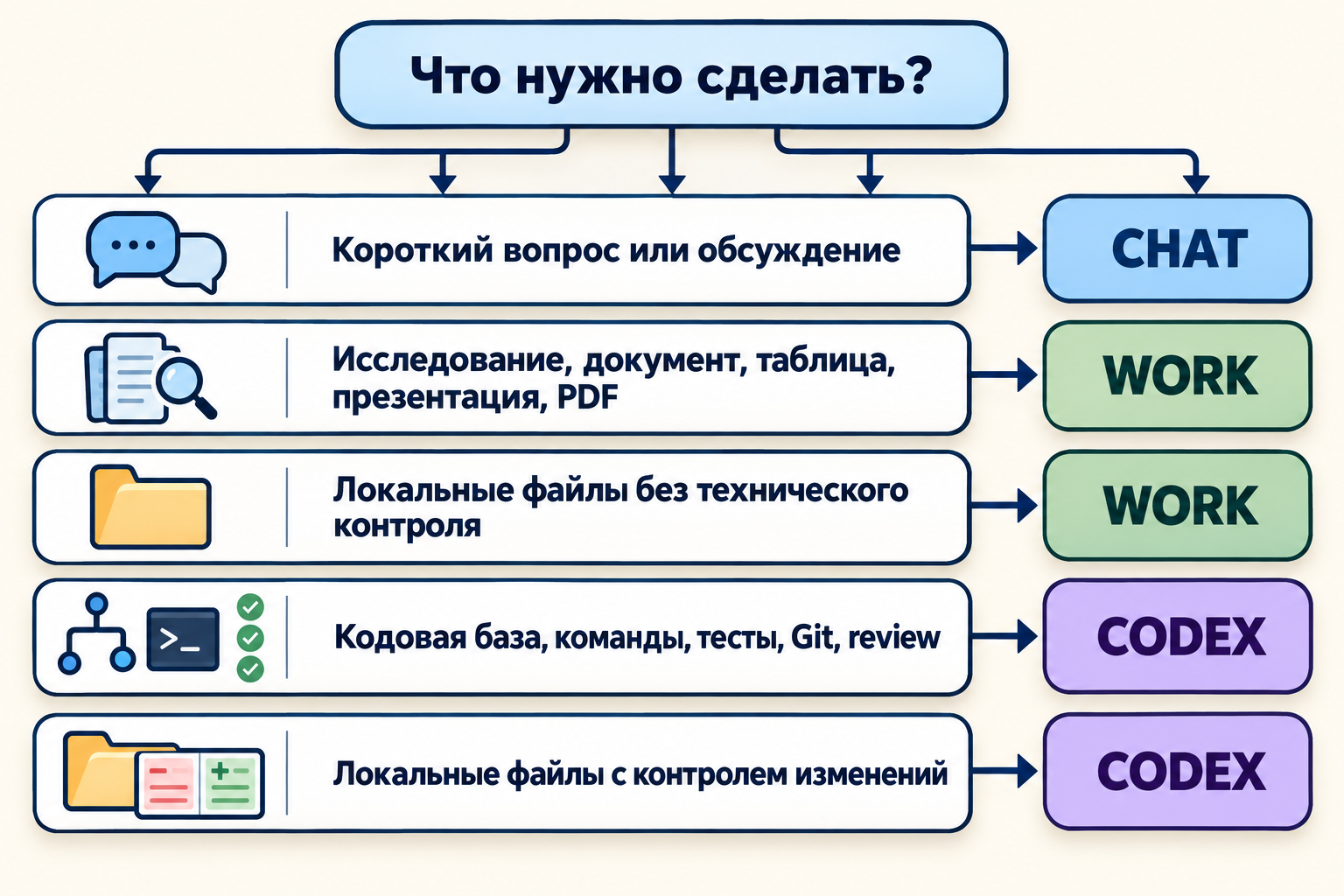
Если задачу можно выполнить в нескольких режимах, выбирайте самый простой, который даёт нужный результат и доказательства проверки.
## Проверка
- ChatGPT открывается, а вход проходит без ошибки установки.
- Вы находите Chat и Work внутри ChatGPT и выбираете Codex через переключатель продукта.
- Вы можете объяснить, почему Work способен использовать локальные файлы и почему сами по себе локальные файлы не требуют Codex.
- Вы знаете, где выполняется задача и где появятся новые или изменённые файлы.
- Результат соответствует заданному итогу, границе источников, формату и способу проверки.
## Если не получилось
- **Work или Codex отсутствует.** Проверьте доступность для аккаунта и рабочего пространства. Это не обязательно означает ошибку установки.
- **Локальный файл недоступен.** Убедитесь, что задача выполняется локально, а к проекту подключена нужная папка. Облачная задача не получает автоматический доступ к файлам компьютера.
- **Worktree недоступен.** Он работает только внутри репозитория Git. В остальных случаях выберите Local или Cloud.
- **Результат получился слишком общим.** Перепишите запрос: назовите итоговый материал, разрешённые источники, исключения, формат и конкретную проверку.
- **Непонятно, что изменилось.** Перейдите в Codex, если нужно видеть команды, тесты, Git, diff или проверять изменения по строкам.
## Источники и проверка
Инструкция сверена 16 сентября 2026 года с официальными материалами OpenAI: [быстрым стартом ChatGPT](https://learn.chatgpt.com/docs/quickstart), [руководством по настольному приложению](https://learn.chatgpt.com/docs/app), [руководством по ChatGPT Work](https://learn.chatgpt.com/docs/get-started-with-work), [описанием проектов](https://learn.chatgpt.com/docs/projects) и [описанием сред Codex](https://learn.chatgpt.com/docs/environments/modes). Названия элементов и доступность функций могут различаться в зависимости от платформы, аккаунта, региона, этапа развёртывания и настроек рабочего пространства.
Скриншоты интерфейса взяты из официальной документации OpenAI. Схемы выбора подготовлены Evidence Lab.
**Продолжить подробный маршрут:** [Войти и проверить доступ](/ru/onboarding/sign-in-and-verify-access/).